
개발 공부 일지/웹
JQuery + Javascript 연습하기
- -
반응형
JQuery 강의 내용을 바탕으로 복습하는 시간~
코딩을 만들어 보자!
더보기
<!doctype html>
<html lang="ko">

<head>
    <meta charset="UTF-8">
    <title>jQuery 연습하고 가기!</title>

    <!-- JQuery를 import 합니다 -->
    <script src="https://ajax.googleapis.com/ajax/libs/jquery/3.4.1/jquery.min.js"></script>

    <style type="text/css">
        div.question-box {
            margin: 10px 0 20px 0;
        }
    </style>

    <script>
        function q1() {
            // 1. input-q1의 입력값을 가져온다. $('# .... ').val() 이렇게!
            // 2. 만약 입력값이 빈칸이면 if(입력값=='')
            // 3. alert('입력하세요!') 띄우기
            // 4. alert(입력값) 띄우기
        }

        function q2() {
            // 1. input-q2 값을 가져온다.
            // 2. 만약 가져온 값에 @가 있으면 (includes 이용하기 - 구글링!)
            // 3. info@gmail.com -> gmail 만 추출해서 ( .split('@') 을 이용하자!)
            // 4. alert(도메인 값);으로 띄우기
            // 5. 만약 이메일이 아니면 '이메일이 아닙니다.' 라는 얼럿 띄우기
        }

        function q3() {
            // 1. input-q3 값을 가져온다. let txt = ... q1, q2에서 했던 걸 참고!
            // 2. 가져온 값을 이용해 names-q3에 붙일 태그를 만든다. (let temp_html = `<li>${txt}</li>`) 요렇게!
            // 3. 만들어둔 temp_html을 names-q3에 붙인다.(jQuery의 $('...').append(temp_html)을 이용하면 굿!)
        }

        function q3_remove() {
            // 1. names-q3의 내부 태그를 모두 비운다.(jQuery의 $('....').empty()를 이용하면 굿!)
        }

    </script>

</head>

<body>
    <h1>jQuery + Javascript의 조합을 연습하자!</h1>

    <div class="question-box">
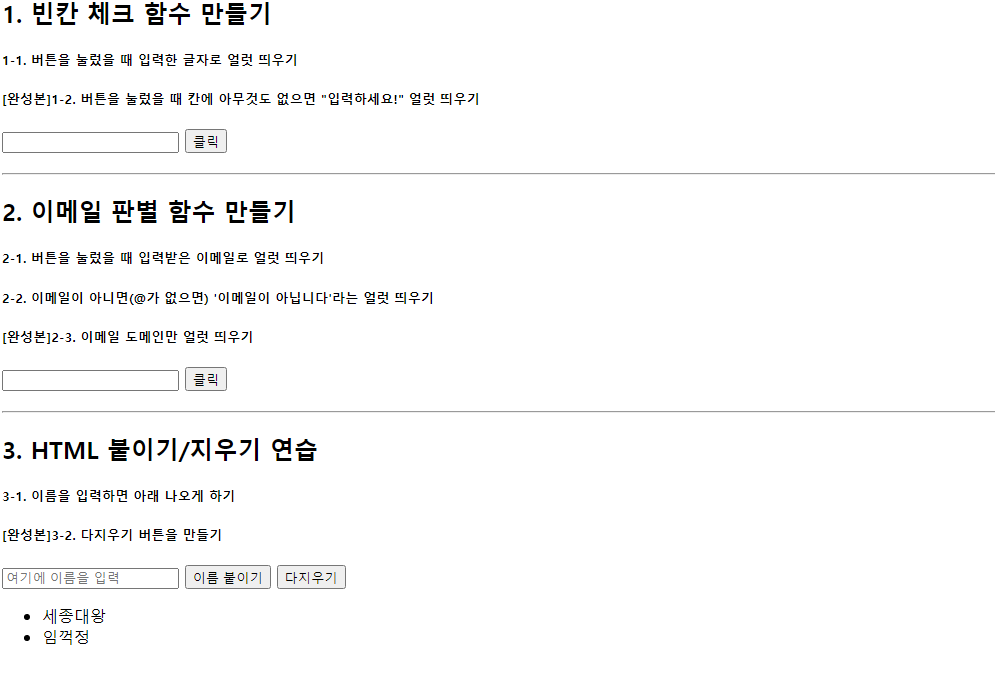
        <h2>1. 빈칸 체크 함수 만들기</h2>
        <h5>1-1. 버튼을 눌렀을 때 입력한 글자로 얼럿 띄우기</h5>
        <h5>[완성본]1-2. 버튼을 눌렀을 때 칸에 아무것도 없으면 "입력하세요!" 얼럿 띄우기</h5>
        <input id="input-q1" type="text" /> <button onclick="q1()">클릭</button>
    </div>
    <hr />
    <div class="question-box">
        <h2>2. 이메일 판별 함수 만들기</h2>
        <h5>2-1. 버튼을 눌렀을 때 입력받은 이메일로 얼럿 띄우기</h5>
        <h5>2-2. 이메일이 아니면(@가 없으면) '이메일이 아닙니다'라는 얼럿 띄우기</h5>
        <h5>[완성본]2-3. 이메일 도메인만 얼럿 띄우기</h5>
        <input id="input-q2" type="text" /> <button onclick="q2()">클릭</button>
    </div>
    <hr />
    <div class="question-box">
        <h2>3. HTML 붙이기/지우기 연습</h2>
        <h5>3-1. 이름을 입력하면 아래 나오게 하기</h5>
        <h5>[완성본]3-2. 다지우기 버튼을 만들기</h5>
        <input id="input-q3" type="text" placeholder="여기에 이름을 입력" />
        <button onclick="q3()">이름 붙이기</button>
        <button onclick="q3_remove()">다지우기</button>
        <ul id="names-q3">
            <li>세종대왕</li>
            <li>임꺽정</li>
        </ul>
    </div>
</body>

</html>
1. 빈칸 체크 함수 만들기
- 버튼을 눌렀을 때 입력한 글자로 얼럿 띄우기
- 버튼을 눌렀을 때 칸에 아무것도 없으면 "입력하세요!" 얼럿 띄우기
function q1() {
    // 1. input-q1의 입력값을 가져온다.
    let txtt = $('#input-q1').val();
    // 2. 만약 입력값이 빈칸이면 if(입력값=='')
    if (txtt == '') {
        // 3. alert('입력하세요!') 띄우기
        alert('입력하세요!');
    } else {
        // 4. alert(입력값) 띄우기
        alert(txtt);
    }
}
2. 이메일 판별 함수 만들기
- 버튼을 눌렀을 때 입력받은 이메일로 얼럿 띄우기
- 이메일이 아니면(@가 없으면) '이메일이 아닙니다'라는 얼럿 띄우기
- 이메일 도메인만 얼럿 띄우기
function q2() {
    // 1. input-q2 값을 가져온다.
    let txtt = $('#input-q2').val();
    // 2. 만약 가져온 값에 @가 있으면 (includes 이용하기 - 찾아보자!)
    if (txtt.includes('@') == true) {
        // 3. info@gmail.com -> gmail 만 추출해서
        // 4. alert(도메인 값);으로 띄우기
        alert(txtt.split('@')[1].split('.')[0]);
    } else {
        // 5. 만약 이메일이 아니면 '이메일이 아닙니다.' 라는 얼럿 띄우기
        alert('이메일이 아닙니다.');
    }
}
HTML 붙이기/지우기 연습
- 이름을 입력하면 아래 나오게 하기
- 다지우기 버튼을 만들기
function q3() {
    // 1. input-q3 값을 가져온다.
    let txtt = $('#input-q3').val();
    // 2. 가져온 값을 이용해 names-q3에 붙일 태그를 만든다. (let temp_html = `<li>${가져온 값}</li>`)
    let temp_html = `<li>${txtt}</li>`;
    // 3. 만들어둔 temp_html을 names-q3에 붙인다.(jQuery의 $('...').append(temp_html)을 이용하면 굿!)
    $('#names-q3').append(temp_html);
}

function q3_remove() {
    // 1. names-q3의 내부 태그를 모두 비운다.(jQuery의 $('....').empty()를 이용하면 굿!)
    $('#names-q3').empty();
}
반응형
'개발 공부 일지 > 웹' 카테고리의 다른 글
| Ajax 시작하기 (0) | 2022.09.04 |
|---|---|
| 서버-클라이언트 통신 이해하기 (0) | 2022.09.04 |
| JQuery 시작하기 (0) | 2022.09.03 |
| Javascript 복습 - 홀짝 판별 onclick 함수 만들어보기 (0) | 2022.09.03 |
| 1주차 숙제하기 (1) | 2022.09.02 |
Contents
소중한 공감 감사합니다